내 컴퓨터를 위한 최적의 선택 Hagibis USB 4.0 인클로저 사용법과 꿀팁 대방출
파트너스 활동으로 일정액의 수수료를 지급받습니다.
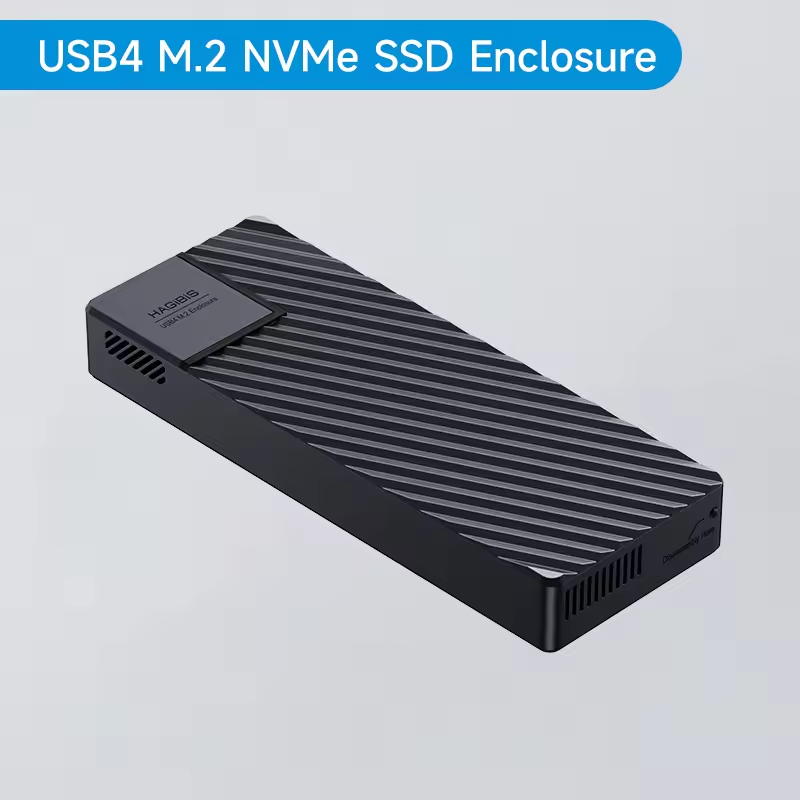
Hagibis USB 4.0 인클로저를 완벽하게 이해하고 놀라운 속도를 경험할 수 있는 꿀팁이 기다리고 있습니다!
Hagibis USB 4.0, 왜 선택해야 할까?!
40Gbps의 초고속 데이터 전송 속도로 대용량 파일 작업 시간을 단축시켜 작업 효율을 높여줍니다. 자세히 보러 가기
| 장점 | 설명 |
|---|---|
| 빠른 속도 | 40Gbps 데이터 전송 속도 지원 |
| 넓은 호환성 | Thunderbolt 4/3, USB 3.2/3.1/3.0 지원 |
| 효율적인 작업 환경 | 대용량 파일 전송 시간 단축 |
| 쿨링 핀 | YES |
| 인터페이스 유형 | M.2 (M) |
| 브랜드 | Hagibis |
내 NVMe SSD, 호환될까? 확인 필수!
Hagibis USB 4.0 인클로저를 사용하기 전에 NVMe SSD가 호환되는지 확인하는 것은 중요합니다. 호환성 문제는 성능 저하나 인식 불가로 이어질 수 있습니다.
호환성 확인 방법
- SSD 규격 확인: Hagibis 인클로저는 M.2 NVMe SSD를 지원합니다. SATA 방식은 호환되지 않으니 NVMe 방식인지 확인하세요.
- 지원 길이 확인: 인클로저가 지원하는 SSD 길이를 확인하세요. 2280 규격을 가장 많이 지원하지만, 다른 길이는 호환 여부를 확인해야 합니다.
- 펌웨어 업데이트: 초기 펌웨어 버전은 호환성 문제가 있을 수 있습니다.
Hagibis 공식 홈페이지에서 최신 펌웨어로 업데이트하세요. 자세히 보러가기
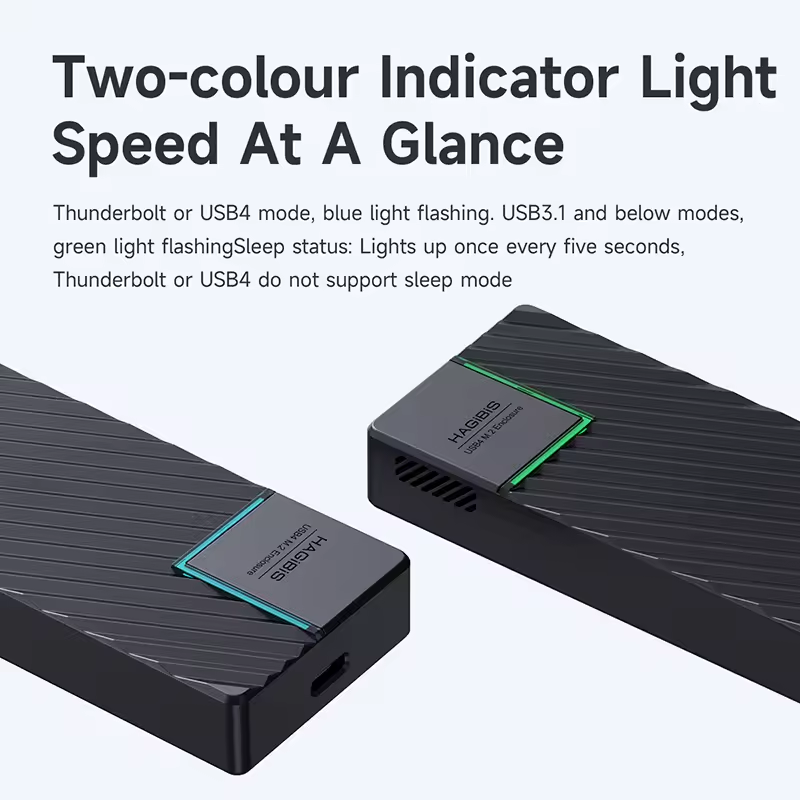
설치 가이드
- 인클로저를 열고 SSD를 M.2 슬롯에 장착합니다.
- SSD를 고정 나사로 단단히 고정합니다.
- 인클로저를 닫고 컴퓨터에 연결합니다.
- 필요한 경우, 디스크 관리자에서 SSD를 초기화하고 포맷합니다.
호환성 문제가 발생한다면, Hagibis 고객 지원팀에 문의하기 최신 정보와 문제 해결 방법을 안내받을 수 있습니다.
| SSD 모델 | 호환성 |
|---|---|
| 삼성 980, 990 Pro | 호환성 문제 보고 있음 |
| WD 일부 모델 | 쓰기 성능 저하 문제 |
| 하이닉스 P41 | 정상 인식 |
구매 전에 사용 후기를 꼼꼼히 확인하거나, Hagibis에 직접 문의하여 호환 여부를 확인하는 것이 좋습니다.
발열, 속도 저하? 해결 방법은?!
Hagibis USB 4.0 인클로저 사용 시 발열과 속도 저하 문제가 발생할 수 있습니다. 발열 관리가 중요하며, 장시간 사용 시 쿨링 패드나 방열판을 추가하여 온도를 낮추는 것이 좋습니다.
속도 저하는 주로 연결 문제나 SSD 성능 한계로 발생하며, USB 4.0 포트에 직접 연결하고 케이블 상태를 점검해야 합니다. 맥북 M1에서 썬더볼트 인식이 안 될 경우 다른 케이블을 사용해보고, SSD 펌웨어 업데이트를 시도해 보세요.
| 문제 | 해결 방법 |
|---|---|
| 발열 | 쿨링 패드/방열판 추가, 써멀 패드 부착 |
| 속도 저하 | USB 4.0 포트 직접 연결, 케이블 점검, SSD 펌웨어 업데이트 |
써멀 패드 추가 구매를 고려해보세요. Hagibis USB 4.0 펌웨어 업데이트 방법도 참고하시면 좋습니다.
숨겨진 꿀팁 대방출! 성능 UP!
Hagibis USB 4.0 인클로저 사용 꿀팁을 공유합니다. 고급 설정을 통해 작업 효율을 높여보세요.
발열 및 속도 저하 문제 해결
인클로저 사용 시 발열과 속도 저하가 발생할 수 있습니다. 다음 팁들을 활용하여 문제점을 해결해보세요.
| 문제 | 해결 방법 |
|---|---|
| 발열 | 쿨링 솔루션 추가 (방열판, 쿨링 팬 등) |
| 속도 저하 | USB 포트 확인, 케이블 점검, SSD 펌웨어 업데이트 |
펌웨어 업데이트가 필요하다면, 제조사 웹사이트에서 최신 버전을 다운로드하여 설치하세요. 성능 향상 및 호환성 문제를 해결할 수 있습니다.
더 많은 정보는 Hagibis USB 4.0 인클로저 또는 여기에서 확인해보세요.


