DDR3 vs DDR5 노트북 램 업그레이드 Kingston, KingBank, Reletech 제품 리뷰
파트너스 활동으로 일정액의 수수료를 지급받습니다.
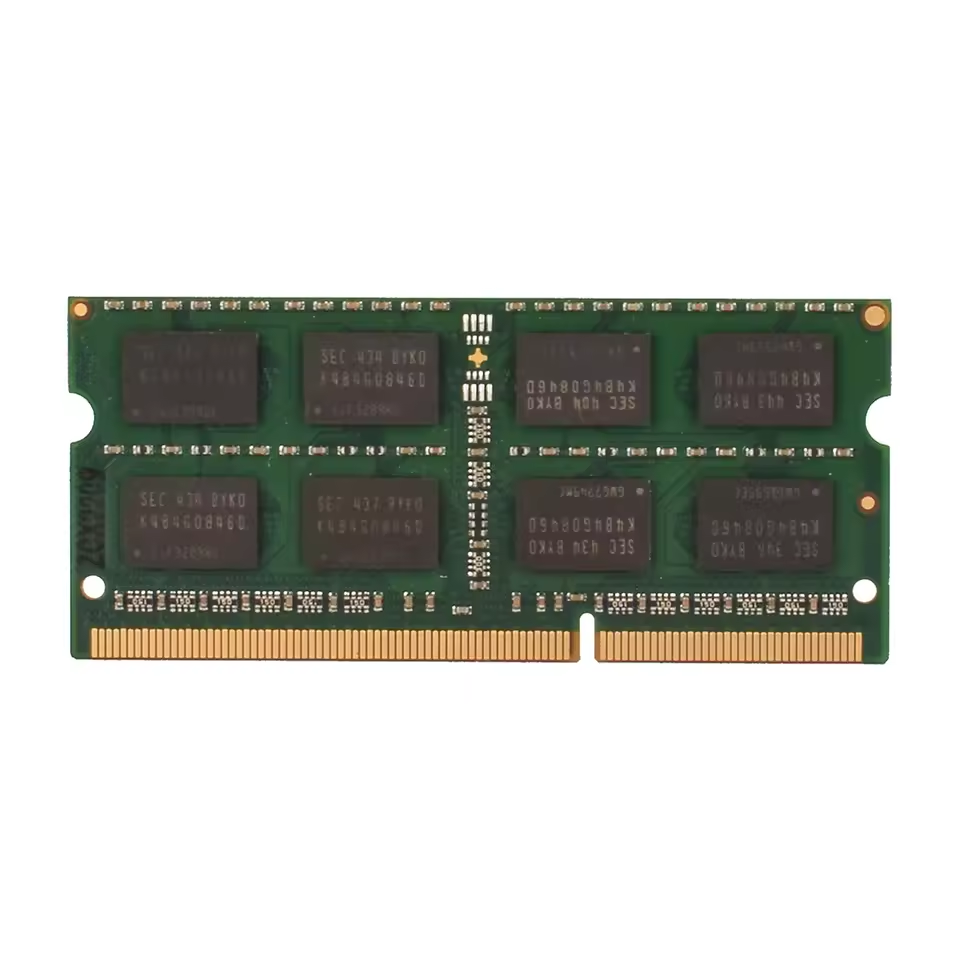
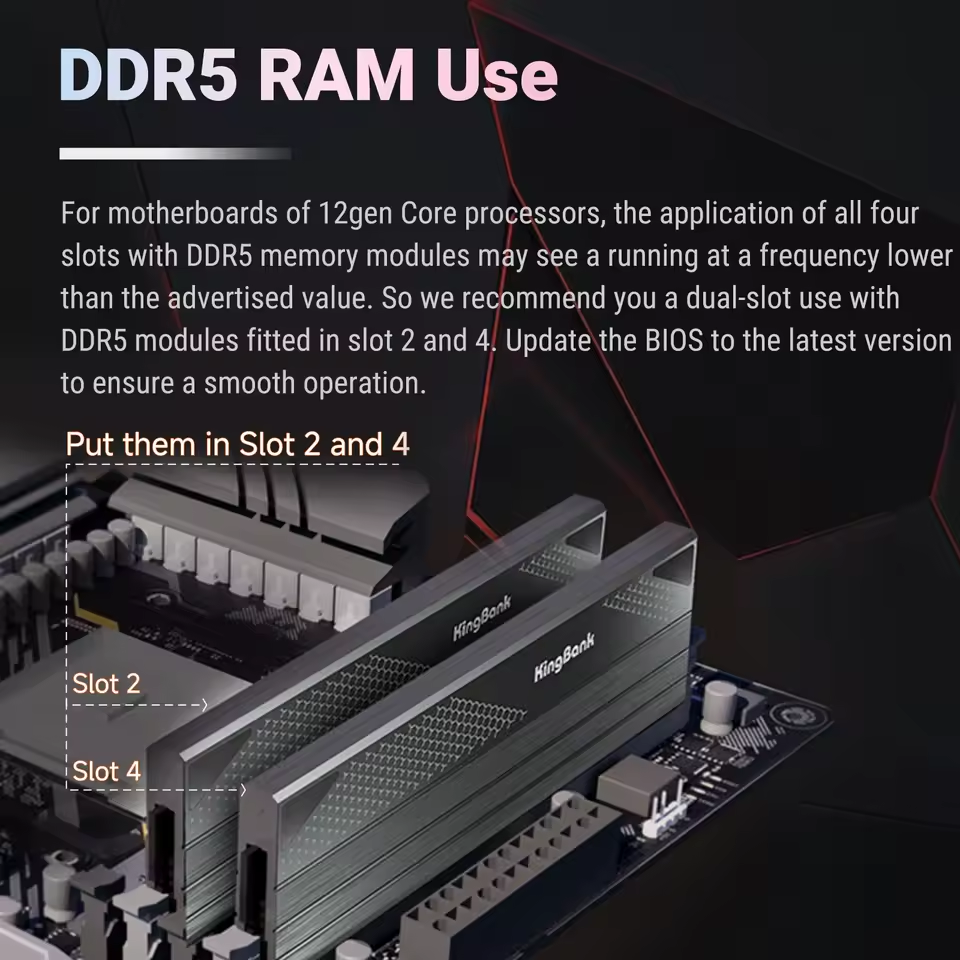
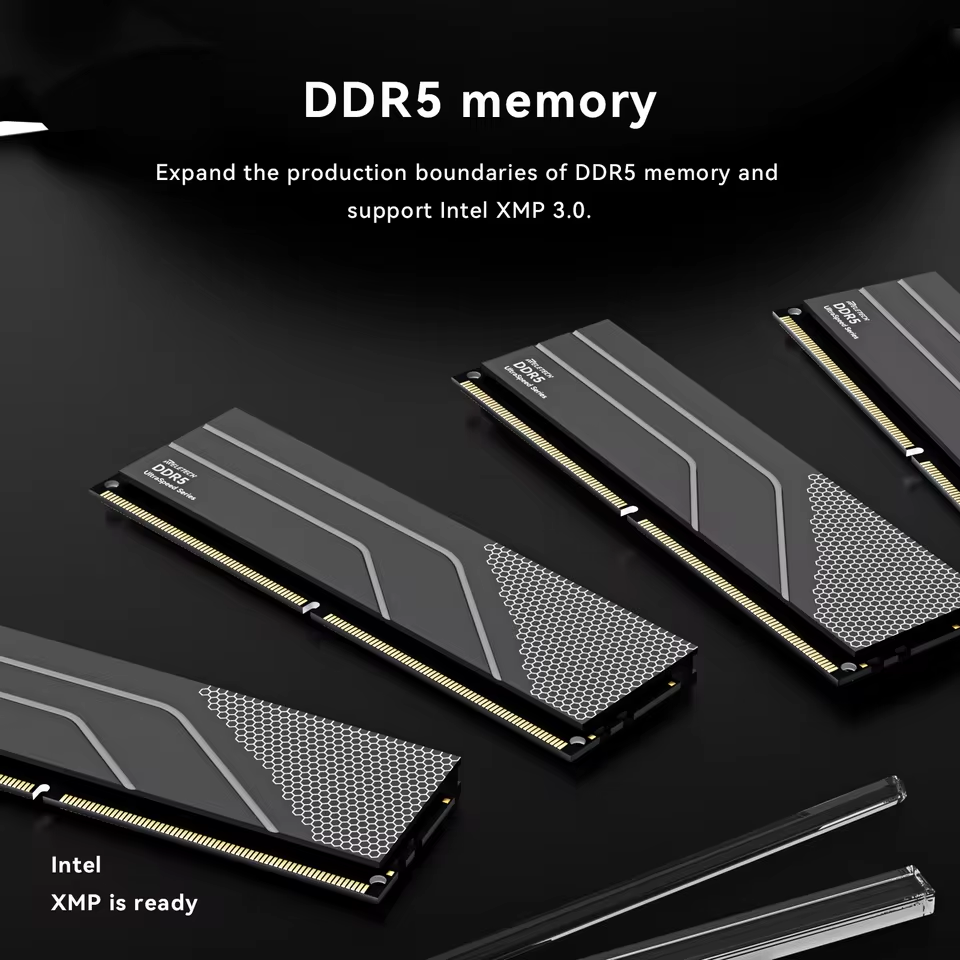
Kingston, KingBank, Reletech 등 다양한 브랜드 중에서 어떤 램을 선택해야 할지 고민이 많으실 텐데요. 실제 사용자 리뷰를 바탕으로 여러분에게 최적의 램을 찾아드리겠습니다.하지만 그 전에, 반드시 확인해야 할 사항이 있습니다. 바로 여러분의 노트북이 램 업그레이드를 지원하는지 여부입니다. 이 글을 끝까지 읽으시면 램 업그레이드에 대한 모든 것을 알아가실 수 있으며, 더 나아가 쾌적한 노트북 환경을 경험하게 되실 겁니다.
지금부터 흥미진진한 꿀 정보들을 놓치지 마세요!
DDR3에서 DDR5로! 램 업그레이드, 왜 해야 할까?
DDR3에서 DDR5로 램 업그레이드, 왜 해야 할까요? 몇 년 전, DDR3 램을 사용하던 제 노트북은 여러 작업을 동시에 처리하기에는 버거웠습니다. 웹 브라우저를 여러 개 띄우거나, 사진 편집 프로그램을 실행하면 눈에 띄게 느려지곤 했죠. 심지어 멈춰버리는 경우도 잦았습니다.
혹시 여러분도 비슷한 경험을 하고 계신가요?
그렇다면 램 업그레이드를 고려해 볼 때입니다. 특히 DDR3에서 DDR5로의 전환은 단순히 램을 교체하는 것을 넘어, 컴퓨터 사용 경험 자체를 혁신적으로 바꿔줄 수 있습니다.
DDR5 램은 DDR3에 비해 월등한 속도와 전력 효율성을 자랑합니다. 또한, 더 큰 용량을 지원하여 멀티태스킹 능력을 향상시키고, 최신 소프트웨어나 게임과의 호환성을 높여줍니다.
업그레이드를 통해 얻을 수 있는 실질적인 이점은 다음과 같습니다.
- 성능 향상: 프로그램 실행 속도와 반응성이 빨라집니다.
- 멀티태스킹: 여러 작업을 동시에 원활하게 처리할 수 있습니다.
- 최신 소프트웨어/게임 호환성: 최신 기술을 요구하는 프로그램이나 게임을 문제없이 실행할 수 있습니다.

그렇다면 언제 램 업그레이드를 고려해야 할까요?
- 노트북이 눈에 띄게 느려졌을 때
- 멀티태스킹 작업이 잦을 때
- 최신 소프트웨어나 게임을 실행하는 데 어려움을 겪을 때
위와 같은 상황이라면 램 업그레이드를 통해 훨씬 쾌적한 컴퓨팅 환경을 경험할 수 있습니다.
Kingston vs KingBank vs Reletech.. 어떤 램이 최고?
램 업그레이드를 고민 중이신가요? 저도 예전에 램 때문에 고민이 많았습니다.
Kingston은 안정성이 높고 인지도 있는 브랜드이지만, KingBank는 가성비가 뛰어나죠. Reletech은 가격적인 메리트가 있습니다.
DDR3부터 최신 DDR5까지, 다양한 램을 비교해보고 내게 딱 맞는 램을 찾아보세요.
스펙, 가격, 사용자 리뷰를 꼼꼼히 확인하고, 게임, 작업, 아니면 일반적인 용도인지, 사용 목적에 맞는 램을 고르는 것이 중요합니다.
실사용자 리뷰 집중 분석! 램 선택, 고민 끝!
램 선택, 고민 많으셨죠? Kingston, KingBank, Reletech 램 실제 사용자 리뷰를 분석했습니다. 솔직한 후기를 바탕으로 현명한 선택을 돕겠습니다.
Kingston 램: 안정성 우수. 특정 모델 호환성 이슈가 있을 수 있습니다.
자세히 보기
KingBank 램: 가성비가 좋습니다. DDR5 램 가격 경쟁력이 돋보입니다. 배송이 다소 느리다는 후기도 있습니다. 사이트 방문
Reletech 램: 가격이 저렴해서 좋습니다.
XMP 적용 시 호환성 문제가 있을 수 있습니다. 문의하기
| 브랜드 | 장점 | 단점 |
|---|---|---|
| Kingston | 안정성 | 호환성 (일부) |
| KingBank | 가성비 | 배송 |
| Reletech | 가격 | XMP 호환성 |
각 램의 장단점을 비교하여, 목적과 예산에 맞는 램을 선택하세요. 더 궁금한 점은 문의해주세요!
내 노트북, 램 업그레이드 가능할까? 꼭 확인하세요!
노트북 램 업그레이드, 성능 향상의 지름길이죠. 하지만 모든 노트북이 램 업그레이드를 지원하는 건 아닙니다. 먼저, 내 노트북이 램 업그레이드가 가능한지 확인하는 것이 중요합니다.
내 노트북 램, 어떻게 확인하나요?
가장 먼저 확인할 것은 램 종류(DDR3, DDR4, DDR5)입니다. 잘못된 램을 사면 낭패를 볼 수 있습니다. 램 종류를 확인하는 방법은 다음과 같습니다.
- 제조사 홈페이지/설명서 확인: 가장 확실한 방법입니다.
- CPU-Z 활용: "Memory" 탭에서 램 종류를 확인하세요.
Kingston 노트북 Ram DDR3L DDR3 같은 제품을 예로 들 수 있습니다.
내 노트북에 맞는 램을 고르는 것이 중요하겠죠?


